Monday, 28 March 2016

QR Rally

In Zusammenhang mit dem Thema „Easter“ organisierte ich für die Flüchtlingsklasse eine „QR Code Easter Egg Hunt“ (QR  Rally). Dabei wurden Codes mit kleinen Aufgaben in und rund um die Schule versteckt, die dann von kleinen Teams (drei bis vier Personen) gefunden und gelöst werden mussten.
Diese Aufgabe war etwas komplexer, da zuerst erklärt werden musste, was ein QR Code ist, eine entsprechende App heruntergeladen werde musste und dann noch die Teams ihre Aufgaben erledigen mussten. Dabei kam es zu einigen Missverständnissen. Einer der Teilnehmer sammelte alle QR-Codes ein statt sie zu scannen. Diese mussten dann natürlich wieder erneut versteckt werden.
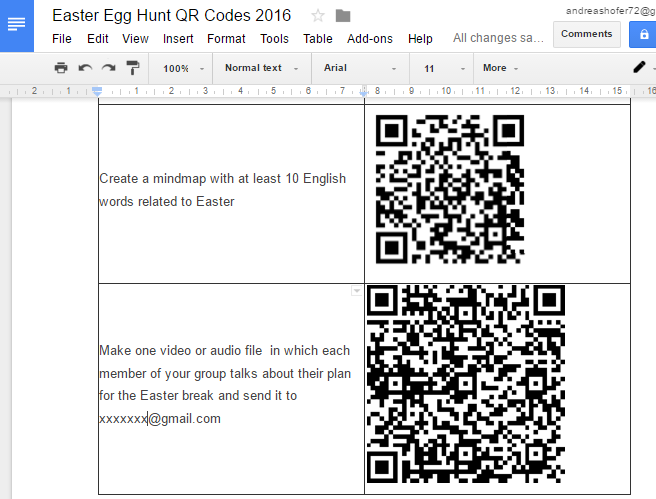
Für 5 solcher Codes/Aufgaben (z.B. eine Mindmap erstellen, siehe unten), würde bei uns eine Unterrichtsstunde gerade ausreichend sein. Bei meinen Flüchtlingen ging sich zwar das Finden, aber nicht mehr das Erledigen aller Aufgaben aus.
Spaß machte es den Teilnehmern aber trotzdem großen und einige bedankten sich sogar für den lustigen Unterricht und die interessante Erfahrung.
Hier ein paar Tipps zu einer QR Rally:
  • Anweisungen kurz halten. Abgesehen von Verständnisproblemen machen auch die Codes Probleme beim Scannen je mehr Text darin steht und je komplexer sie werden.
  • Wenn WLAN zur Verfügung steht, kann man ganz einfach Materialien wie Word Search, Kreuzworträtsel, etc. über das Web, oder freigegebene Dateien in Google Drive statt reine Textangaben verwenden.
  • Sollte kein WLAN zur Verfügung stehen, oder möchte man lieber Quellen verwenden, die man auf Papier hat, so braucht man nur einen „Code“  oder geheimes Passwort in den QR Code packen. Dieser Code kann dann gegen ein Blatt Papier getauscht werden (oder das Blatt einfach abfotografieren lassen).
Die Codes kann man übrigens sehr einfach über gratis im Web erhältliche QR Generatoren erzeugen. Z.B. http://goqr.me/, dann ausdrucken und mit Klebeband an der gewünschten Stelle befestigen.

Student-response Systeme

Eine sehr einfache und rasche Anwendung für BYOD-Klassen sind sogenannte Student-response Systeme. Über  Smartphones können die Schüler/innen dabei diverse interaktive  Aktivitäten, wie Umfragen, Abstimmungen und kleine Quizzes durchführen.  Eines der beliebtesten Student-Response Systeme dürfte wohl Sokrative sein. Ich schätze Sokrative sehr, weil es möglich ist, wie bei Kahoot  und Quizlet, im Browser statt in einer dezidierten App mitzumachen.  
Zumeist verwende ich jedoch Google Formulare, das es mir vertrauter ist und das ich auch für andere Zwecke verwende. Dazu zählen  z.B. Einsammeln von Daten wie Reisepassnummern und Telefonnummern für eine Sprachreise, sowie automatisch ausgewertete online Tests. Ein Formular mit Google Formulare erstellen, ist kaum komplizierter als ein Formular in MS Word zu erstellen und das Formular kann dann via URL wieder über einen Blog, QR Code u.ä. geteilt werden.
Da ich im Unterricht das Thema „Smartphones“ besprach, erstellte ich einen kurzen Fragebogen zu diesem Thema (Ausschnitt aus der Auswertung siehe Abbildung unten).  Ich teilte die Umfrage über meinen Blog und erwartungsgemäß bereitete die Durchführung keine großen Schwierigkeiten. Da ich die Umfrage mehr oder weniger als Einleitung zum Thema verwendete, gab es bei einigen Schüler/Innen  natürlich einige sprachlichen Probleme, aber da es ja Sinn und Zweck der Übung war über dieses Thema sprechen zu können, war es ein Teil der Wortschatzarbeit diese Probleme zu bewältigen.
Im Weiteren wurden die Ergebnisse gemeinsam besprochen, wobei der neue Wortschatz gefestigt wurde. Diskutiert wurde dabei dann z.B. welche Vor- und Nachteile ein Wörterbuch gegenüber Google Translate hat. Herausgekommen ist dabei, dass sich der Smartphone Gebrauch von jugendlichen Flüchtlingen nur gering von dem Smartphone Gebrauch Jugendlicher in Österreich unterscheidet.
Solche Umfragen können für verschiedene pädagogische und organisatorische Zwecke eingesetzt werden. Dazu gehören:
  • Ice-Breaker/Warm up activity
  • Feedback über den Lernertrag (self-assessment)
  • Quizzes und kurze Überprüfungen des Lehrstoffes
  • Absammeln von organisatorischen Daten
  • Abstimmungen
  • Immer wenn Anonymität eine Rolle spielt
Natürlich sollte man mit Student Response Systemen nicht übertreiben. In Fällen wo ein einfaches Aufzeigen mit der Hand reicht, ist es einfach unnötig.

Multimediale Projekte

Mit meinen regulären Schülern mache ich gerne gelegentlich kleine oder größere multimediale Projekte, die von Video-Kochbüchern bis hin zu QR-Code Reisführern reichen.  Zumeist sind das aber relative kurze Aktivitäten, wie z.B. Interviews zu Themen wie „Nuclear Energy“ oder kurze Stories wie „My Halloween Story“.  
Mein erstes multimediales Projekt in der Flüchtlingsklasse war ein Video zu einem Videowettbewerb zum Thema Kinderrechte. Da sich dieses Thema gut zum Diskutieren anbot (Vergleich zwischen westlichen Ländern und mittlerer Osten), besprachen wir das Thema im Unterricht und die Idee war es dann, dass jeder zuhause ein kurzes Video machen sollte, in dem er oder sie über ihr eigenes Land erzählte. Es stellte sich jedoch heraus, dass nur zwei der Schüler/innen (Nicht-Muslime) bereit waren dies auch zu tun. Vor allem die Muslime, und unter diesen die Mädchen, hatten sehr große Hemmungen ein Video zu machen.
Schließlich machten wir das Video im Unterricht mit fünf von 13 Teilnehmern, da der Rest nicht im Bild sein wollte. Da das Video ohnehin kurz sein sollte (30 Sekunden) war es kein Problem dann dennoch ein Video zustande zu bekommen und obwohl es letztendlich doch eine lustige Angelegenheit war, werde ich zumindest in diesem Semester keinen zweiten Versuch starten ein Video zu erstellen.

Einfacher ging es dann Audio-Aufnahmen zu erstellen, wobei es die Aufgabe war Interviews zu verschiedenen Themen (je nach Niveau) aufzunehmen. Hier weigerten sich nur mehr zwei der Teilnehmer im Unterricht mitzumachen.
Im Allgemeinen sind die Flüchtlinge was Aufnahmen betrifft sehr scheu. Nur wenige von ihnen möchten auf Fotos sein und auf unserer Schulhomepage oder der Facebook Seite der Schule abgebildet werden.  Natürlich respektieren wir diesen  Wunsch, aber  er erschwert multimediale Projekte natürlich enorm.

Google Slides und weitere Cloud Applikationen

Wenn Google Apps vorgestellt wird, zeigt man üblicherweise Google Docs  als kollaboratives Dokument vor. Wenn jemand noch  nie zuvor gesehen hat, wie ein halbes Dutzend Leute gleichzeitig an einem Dokument arbeitet, dann hat das oft  einen sehr verblüffenden Effekt. Auch meine Flüchtlinge zeigten sich sichtbar überrascht und versuchten daraufhin gleich ihre ersten Schritte und waren sehr amüsiert dabei etwas Lustiges zu schreiben, oder ein lustiges Bild hochzuladen.
Der einzige Unterschied zu den üblichen Google Docs Demos, war dabei, dass ich nicht Google Docs, sondern Google Slides verwende.  Google Slides hat sich in der Praxis für mich als viel flexibler als Google Docs erwiesen. Dadurch, dass es getrennte Bereiche (Folien) gibt und man Bilder und Text frei positionieren kann, kann man Slides gut als multimedialen Flipchart Ersatz verwenden, bzw auch als Arbeitsblätter, die dann automatisch eingesammelt werden (Google Slides speichert automatisch alle Änderungen).  Nachdem Slides darüber hinaus auch noch Chromecast fähig ist, kann man fast von jedem Smartphone  Präsentationen starten, Fotos herzeigen und Videos abspielen.
Ich selbst verwende Google Slides für eine Vielzahl an Aktivitäten im  Unterricht. Dazu gehören:
  • Mini-Präsentationen
  • Mediencontainer  (Bilder, eingebettete YouTube Videos,  Links zu mp3 Dateien in Google Drive)
  • Mindmaps
  • Herzeigen von Lösungen (zumeist mit Animation oder Rechtecksform zum Abdecken)
  • Links zu diversen online Aktivtäten wie Quizlet und Kahoot
Dadurch kann ich schon vieles vor dem Unterricht vorbereiten und erspare mir im Unterricht viel Zeit, die sonst mit der Bedienung von Technologien verloren gehen würde.
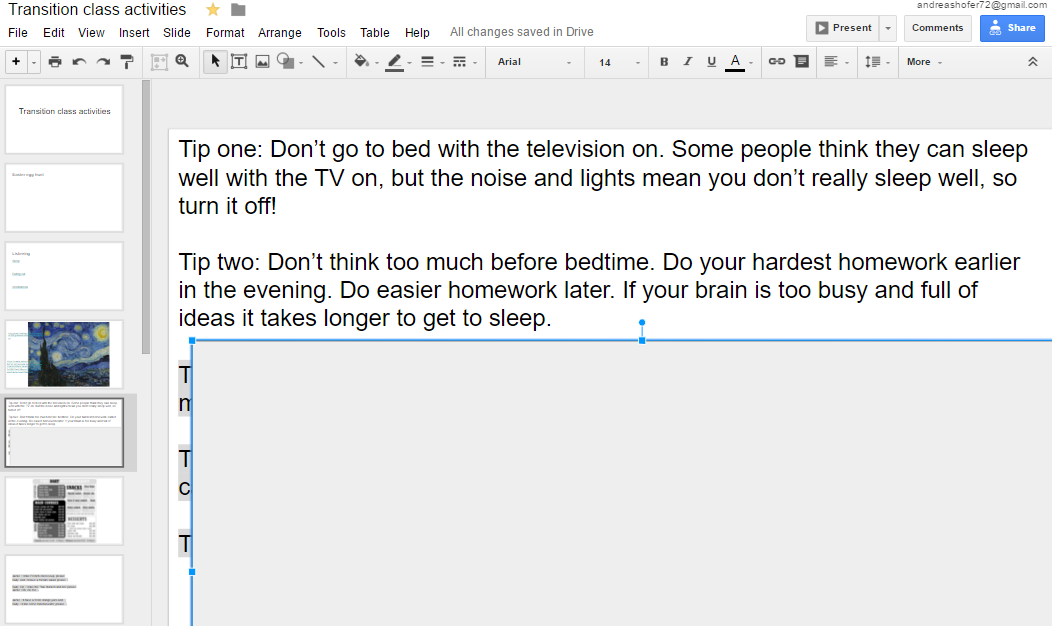
Abdecken der Lösungen mit einer rechteckigen Form, die man dann verschieben kann
Google Slides alleine reicht eigentlich schon einmal für den Beginn um die Möglichkeiten von BYOD enorm zu erweitern und zu vereinfachen. Natürlich  können diese Möglichkeiten im Laufe der Zeit durch weitere Cloud Dienste wie Dropbox, Google Drive, Microsoft OneNote u.ä erweitert werden.
Ich persönlich nutze dabei hauptsächlich Google Dienste für den Einsatz in der Schule, da diese gratis sind und mit einem Login genutzt werden können. Dazu gehören:
  • Google Notizen (Erinnerungen und Notizen für den Unterricht, sowie Klassenlisten zum Abhaken)
  • Google Fotos (automatisches Hochladen, Backup und Organisieren  der Fotos)
  • Google Play Books (Hochladen von ebooks im PDF und epub Format mit Synchronisation auf allen Geräten)
  • Google Drive (alle Materialien für den Unterricht, wie mp3 Dateien und Arbeitsblätter)
Die Verwendung  Google Drive erleichtert natürlich auch die Arbeit für die Flüchtlinge. Diese haben oft keine USB-Sticks oder möglicherweise keine PCs in ihren Wohnheimen zur Verfügung. Durch die Verwendung von Google Drive können sie jederzeit ihre Arbeiten am Smartphone abrufen und weiter bearbeiten.

Bilder, Bilder und noch mehr Bilder

Nachdem die Kommunikation in einer mehrsprachigen Klasse nicht immer einfach ist, empfiehlt sich der Einsatz von möglichst viel Bildmaterial. Dies kommt natürlich auch gerade den Anfängern in einer Fremdsprache entgegen.  
Bilder können in vielen Situationen und für viele Zwecke benutzt werden. Hier sind einige pädagogische Anwendungen:
  • Ice-Breaker zu einen Thema
  • Erklärendes Begleitmaterial
  • Animierte Gifs zur Illustration
  • Wortschatzarbeit  bis hin zu  Picture Dictionary
  • Kommunikative Spiele
  • Wiederholung der letzten Stunde (als Erinnerungsstütze).
Bilder sind heutzutage glücklicherweise leicht zu bekommen. Zumeist kommt im Klassenzimmer einfach eine Google Bildersuche via Beamer zum Einsatz. Und dies nicht nur von Seiten der Lehrperson, sondern auch sehr häufig von den Flüchtlingen selbst ausgehend.  In der Praxis zeigt sich, dass diese selbst sehr gerne Bilder herzeigen möchten, wenn sie von persönlichen Erlebnissen erzählen. Dabei ist der Griff zum Smartphone schon fast instinktiv. Leider ist ein Smartphone in dieser Situation relativ nutzlos, da der Bildschirm für den Gebrauch im Klassenzimmer einfach zu klein ist.
Es gibt verschiedene Möglichkeiten, die Bilder von den Smartphones der Flüchtlinge auf den Beamer zu projizieren, die fast alle ihr Vor- und Nachteile haben:
  • Mit USB Kabel an PC anschließen (einfach, aber sehr zeitraubend)
  • Mittels online Fotoalbum, z.B. Google Fotos (Anmeldung erforderlich, ein wenig kompliziert)
  • Chromecast oder DLNA (Gerät muss angeschafft werden, Apps müssen den Standard unterstützen, aber sehr rasch und unkompliziert)
  • Google Slides (etwas kompliziert, aber keine Anmeldung erforderlich und sehr rasch beim Herzeigen)
In der Praxis können natürlich, je nach Zweck und Anlass, Mischformen auftreten. Möchte jemand spontan etwas von Smartphone herzeigen, bleibt oft nur der Weg über das USB Kabel, außer ein Chromecast Dongle ist permanent vorhanden und die Schüler/innen haben dementsprechende Apps (Google Fotos, Localcast, Avia Player, etc.) auf ihren Geräten (vor)installiert.
Um Zeit während des Unterrichts zu sparen, habe ich daher eine Google Slide angelegt, bei der alle Schüler/innen ihre eigenen Fotos in Folien hochladen können. Dies funktioniert bequem via URL. Man muss dabei die Datei zuerst freigeben, und zwar mit der Einstellung „Jeder der über den Link verfügt darf schreiben). Damit kann ich den Link auf meinem Blog teilen und die Schüler/innen können die Slide am PC oder Smartphone bearbeiten.
Achtung! Bei der Bearbeitung (nicht beim Betrachten) muss die Google Slide App (gratis für Android und iOS erhältlich) installiert sein.
Damit entsteht rasch ein online Fotoalbum.  Um Zeit zu sparen gab ich als Hausaufgabe auf ein oder mehrere Fotos hochzuladen. Aber nur wenige der Schüler/innen hatten dabei den Ehrgeiz diese Aufgabe auch zu erfüllen, also blieb dann noch die Möglichkeit dies im Unterricht zu tun.
Upload von Fotos via Google Slide App (+ Icon oben rechts verwenden!)
Bilder bieten auch die Möglichkeit zur Differenzierung. Bei einem Spiel habe ich z.B. Gemälde von bekannten Künstlern, wie Van Gogh über den Beamer gezeigt. Die Schüler/innen saßen sich dabei  paarweise gegenüber, so dass nur ein von ihnen das Bild sah und es seinem Partner beschrieb, der es dann erkennen sollte. Dabei können die schwächeren Schüler nur einzelne Hauptwörter (wie z.B. „sun“, „sea“, „stars“) gebrauchen, während die stärkeren Schüler die Möglichkeit zur Elaboration („In the background I can see a lot of stars“) haben.  Erfolgserlebnisse haben beide, denn die Schwächeren brauchen sich nicht für eine grammatik-lose Kommunikation zu genieren und wenn ihnen ein Wort nicht einfällt, macht das auch nichts, weil es ja genügend andere Objekte zu nennen gibt.

„Schüleraustausch“

Eine der ersten Aktivitäten, die ich mit den Schüler/innen meiner Flüchtlingsklasse durchführte war ein „Kennen-Lernen“ mit den regulären Schüler/innen unserer Schule. Dabei ging der Wunsch  die Flüchtlinge näher kennen zu lernen erfreulicherweise von den Schüler/innen unserer Schule aus.
Dieser Austausch fand in verschiedenen Formen statt, darunter auch in Form eines „World Cafe“.  Um das Eis ein wenig zu brechen und die Kommunikation etwas zu erleichtern bekamen meine Englisch Schüler das gleich Arbeitsblatt elektronisch, das auch die Flüchtlinge zum Sich-Vorstellen Lernen erhalten hatten:
Aufgabe der Schüler/innen war es dabei das Arbeitsblatt möglichst zu füllen, wobei aber die Kommunikation auf Englisch an sich der wichtigere Aspekt war. D.h. wenn eine Gruppe ein Gesprächsthema fand, das intensiv diskutiert wurde, war es nicht Sinn und Zweck das Thema zu beenden nur um das Arbeitsblatt zu vervollständigen.
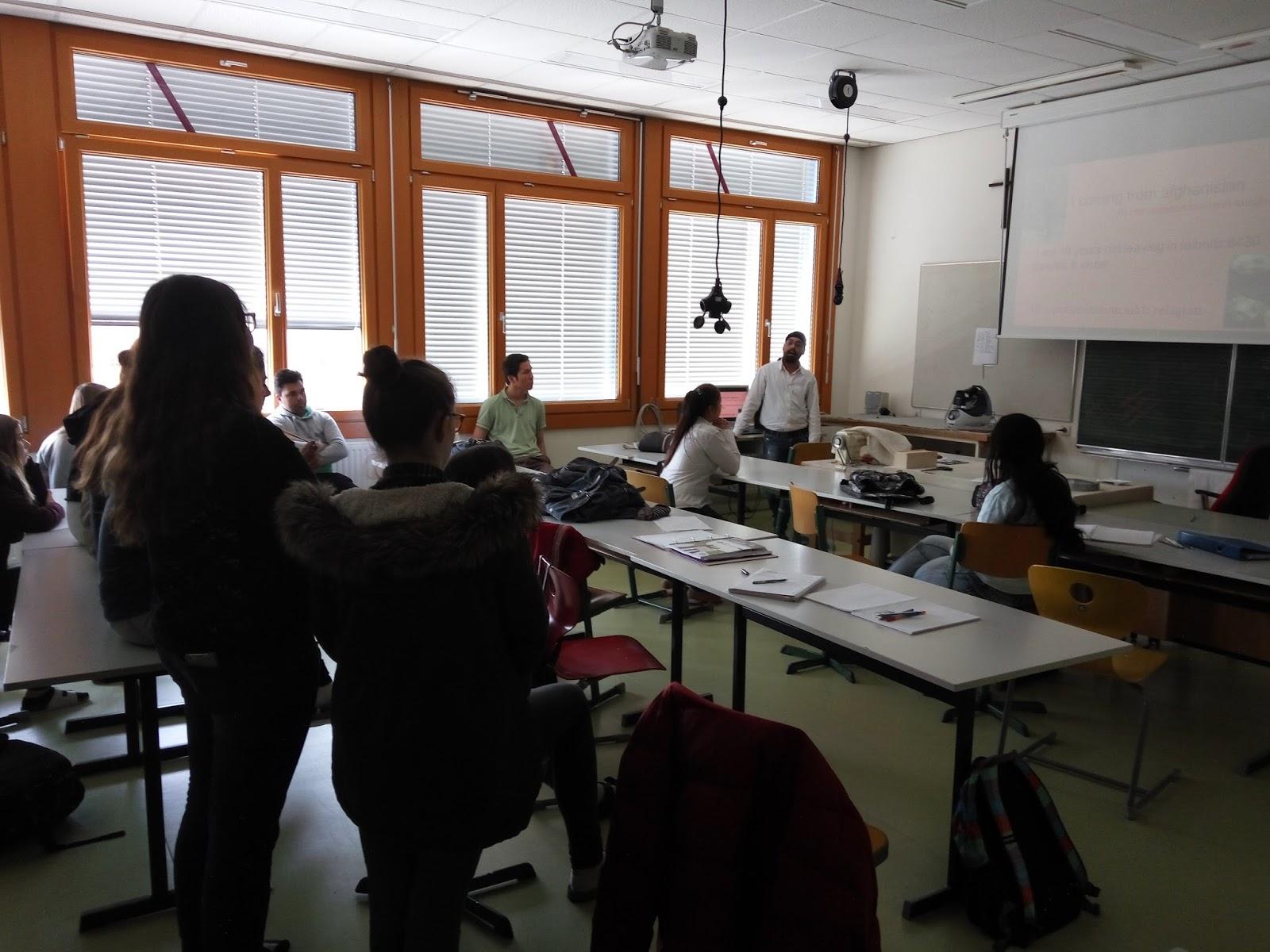
Eine weitere Form war einfach zwei Klassen zu durchmischen und im Sesselkreis zu diskutieren. Aber diese Form erwies sich eher als kommunikations-hemmend, sodass ich die Flüchtlinge bat kleine Präsentationen (je nach sprachlichen Fähigkeiten zwischen 30 Sekunden und mehreren Minuten) vorzubereiten. Die Themen reichten dabei vom einfachem Vorstellen bis hin zu Speisen, Traditionen und anderen kulturellen Informationen zum Herkunftsland.
Die Präsentationen wurden entweder in PowerPoint oder Google Slides erstellt.  Viele der Flüchtlinge sind am Desktop weit weniger geschickt als auf ihren Smartphones und es dauert schon eine Weile eine PowerPoint Präsentation zu erstellen.  Ich bat daher eine Informatik Lehrerin, mir dabei behilflich zu sein. Die technisch versierteren Schüler/innen kopierten dann die Powerpoint in Google Drive und stellten sie zuhause in Google Slides fertig.
IMG_20160310_115445_1.jpg


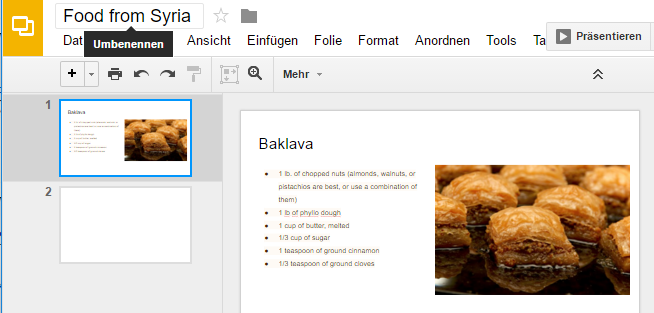
Es ging dabei natürlich nicht um technisch perfekte Umsetzung, sondern wieder um die Kommunikation. Eine sinnvolle Folie sollte z.B. den Namen eines Gerichtes, ein Bild und die Zutaten enthalten.
Mit den Präsentationen klappte die Vorstellung letztendlich viel besser als in einem Sesselkreis. Für die dargebotenen Präsentationen ernteten die Flüchtlinge dann einen satten Applaus und unsere regulären Schüler erklärten sich gleich  bereit im Gegenzug für die Flüchtlinge Präsentationen mit österreichischen Themen (Wien, österreichische Küche, etc.) auf Englisch zu halten.

Die vielen Möglichkeiten Quizlet im Unterricht einzusetzen

Quizlet kann man ganz leicht ohne Installation verwenden und einfach via Link auf einen Blog, per Email oder via QR Code teilen.  Z.B. hier die Vokabel die ich für das Thema „Food“ verwendete:
Die Schüler/innen können darauf hin unmittelbar mit dem Lernen der neuen Vokabel beginnen.  Die Features, die Quizlet (selbst in der Gratis-Version) bietet sind dabei sehr beeindruckend:  Aussprache, Bilder, Markieren von Vokabel  (damit braucht man dann nur mehr die unbekannten Vokabel lernen) und diverse Übungen und Spiele.
Langfristig sollten sich die Schüler/innen trotzdem die App am Smartphone installieren, da sie so gleich Zugriff auf ihre Vokabel-Sets haben und ihren Fortschritt speichern können. Gerade im Falle von Flüchtlingen sollte es nicht besonders schwer sein sie davon zu überzeugen, sich diese App zu installieren:
  • Gratis
  • Sie können ihre eigenen Listen erstellen
  • Sie können damit auch Deutsch lernen (was vielen natürlich wichtiger ist als Englisch zu lernen)
  • Man kann die App auch für andere Gegenstände brauchen (Mathe, Chemie Formeln, Geographie, etc.)
  • Die App beinhaltet einige unterhaltsame Spiele zum Wiederholen
Für die Lehrer/innen bieten sich im Unterricht für Quizlet mehrere Einsatz-Szenarien:
  • Vokabel-Erklärung als Vorarbeit (pre-teaching activity) zu einem Thema/Text
  • Vokabel-Lernen als Mittel der Differenzierung
  • Vokabelspiele zur Auflockerung des Unterrichts (z.B. in der letzten Stunde)
  • Picture-Dictionary erstellen (eventuell auch kollaborativ von den Schüler/innen)
  • Vokabelwiederholung (gemeinsam) am Anfang der Stunde
  • Vokabel-Tests automatisch rasch erstellen
Die Testfunktion bietet die Möglichkeit rasch automatisierte Tests mit verschiedenen Fragetypen zu erstellen. Dabei kann man auch die Anzahl der Fragen festlegen.  Für eine mündliche Wiederholung am Stundenanfang bieten sich z.B. 10-15 Multiple-Choice Fragen an (dabei lesen die Schüler/innen möglichst viele der neuen Wörter!). Für eine schriftliche Wiederholung passen meiner Erfahrung nach 20 written questions recht gut.
Tipp: Ich speichere mir die URL des Tests immer schon bei der Vorbereitung in ein Google Slide und kann den Test dann so am Beginn der Stunde für die mündliche Wiederholung gleich aufrufen:
Da dabei jedes Mal andere Vokabel ausgewählt werden, kann man den Link auch in mehreren aufeinanderfolgenden Stunden wieder verwenden. Die bietet sich vor allem bei Drill-Themen wie irregular verbs an.
Die Möglichkeit Bilder statt einer zweiten Sprache zu verwenden, ist natürlich in einer Flüchtlingsklasse, in der nicht alle Schüler/innen eine gemeinsame Sprache sprechen von enormem Vorteil. In meiner  Klasse werden fünf verschiedene Sprachen gesprochen (Arabisch, Farsi, Kurdisch, Russisch und Urdu), und nur zwei davon (Arabisch und Farsi) werden von einigen Schüler/innen als Zweitsprache gesprochen und dienen als Verkehrssprachen.
Quizlet testet derzeit auch ein Gruppenspiel in der Beta-Version, das ähnlich wie Kahoot gespielt wird. Leider werden dabei alle Schüler zufällig in zwei Gruppen eingeteilt und müssen zusammen spielen. Die Idee an und für sich ist dabei nicht schlecht, aber ich verwende das Spiel nicht, da ich fürchten muss, dass die Gruppen etwas „unglücklich“ zusammengesetzt werden. Es wäre natürlich wünschenswert, wenn Quizlet in Zukunft auch die gleiche Funktionalität wie Kahoot bieten würde.

Update: Zwei Wochen später und ich habe doch versucht das Quizlet Spiel auszuprobieren. Das hat sich mehr oder weniger zufällig ergeben, als ich für 15 Minuten nur Unterricht mit den Mädchen hatte. Dabei klappte die Teambildung ganz gut. In der nächsten Stunde versuchte ich es dann in der gemischten Gruppe: wie erwartet gestaltete es sich ein wenig schwierig, dass Mädchen und Jungs in einem Team arbeiten, vor allem, da sie sich dabei sehr nah kommen müssen um die Bildschirme der Team-Partner zu lesen.

Leider lässt sich Quizlet live schwer vor dem Unterricht testen, da zumindest 6 Spieler dabei sein müssen um ein Spiel starten zu können (bei Kahoot kann man auch schon ab 2 Spielern starten). Anfänglich ist es für die Schüler/Innen ein wenig verwirrend, aber nach einer Runde (ca. 2-3 Minuten) ist es dann allen klar. Quizlet live ist auch noch nicht für alle Accounts verfügbar, da es sich noch im Beta Stadium befindet. Meinen ersten Eindrücken nach dürfte es aber sehr interessant werden.